


GitHub Copilot 초보 설정과 실전 활용 패턴 7가지
GitHub Copilot은 채팅창에 장문을 쓰기보다, 커서가 있는 줄 근처에서 코드를 이어 주는 도구로 쓸 때 진가를 발휘합니다. 이 글은 설치 후 “제안이 이상해요” 단계에서 벗어나기 위한 설정 + 7가지 패턴입니다. (장문 프롬프트 중심은 포스트 1)
준비물
- GitHub 계정, Copilot 구독(Individual 등 정책은 공식 페이지 확인)
- VS Code 또는 JetBrains 등 공식 지원 IDE
- 소요: 설치 10분, 패턴 익히기 수일
설치·설정 (VS Code 기준)
- 확장 GitHub Copilot · GitHub Copilot Chat 설치
- 계정 로그인, 구독 상태 확인
- 명령 팔레트:
Copilot: Open Completions Panel등으로 동작 확인 - 설정에서 인라인 제안 활성화 여부 확인
- 회사 계정은 조직 Copilot 정책·제외 파일 확인
권장 습관:
- 비밀키·
.env는 제안 학습·전송 정책과 별개로 레포에 넣지 않기 - 제안은 Tab 수락 전 한 줄씩 읽기
실전 패턴 7가지
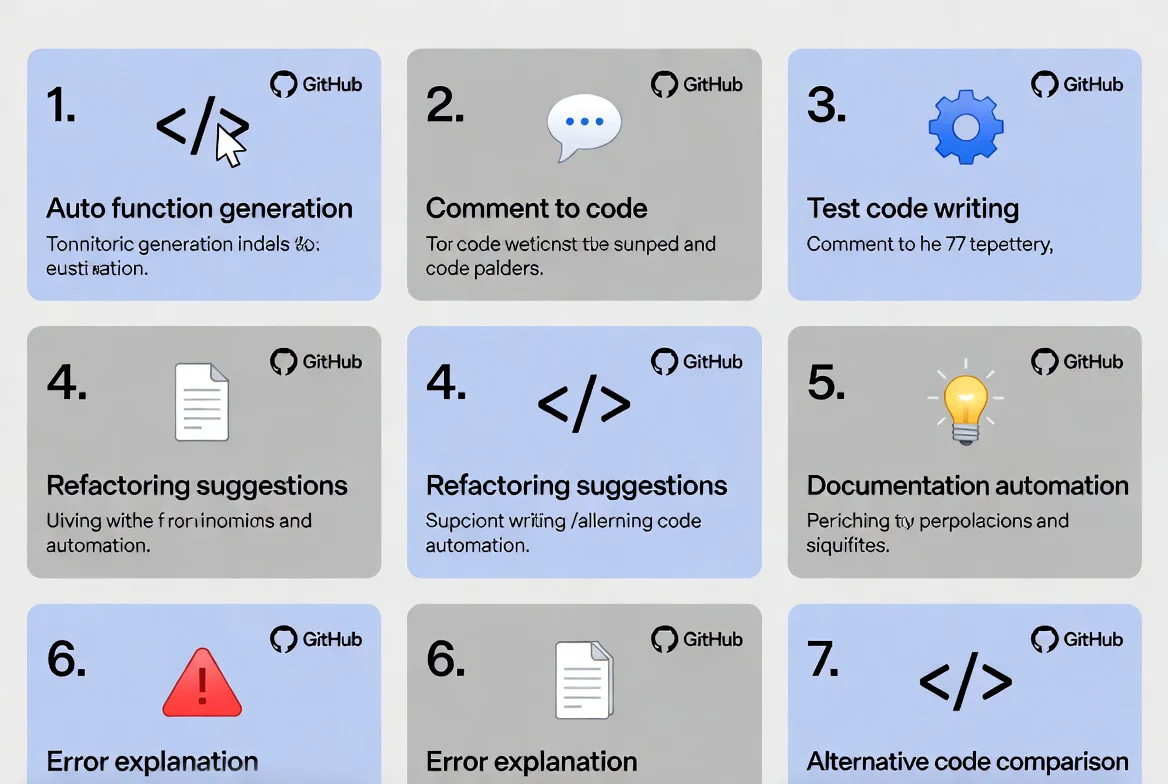
1) 주석으로 의도 선언 후 함수 생성
// email 문자열을 받아 간단한 형식 검증. true/false 반환. 정규식 사용.export function isValidEmail(email: string): boolean { // 여기서 커서 대기 → 제안 수락 후 테스트}2) 테스트 파일에서 구현 끌어내기
테스트 시나리오를 먼저 sparingly 작성 → 구현 파일로 이동해 시그니처만 쓰고 제안 활용.
3) 반복 boilerplate
DTO, 리듀서 케이스, 간단한 CRUD 핸들러처럼 패턴이 고정된 코드에서 수락률이 높음.
4) 리팩터: 추출 전 주석
// 아래 블록을 validateUserInput 함수로 추출하고 순수함수로 유지5) 문서 주석 생성
함수 위에서 /** 입력 후 제안으로 파라미터 설명 초안 → 사실과 다른 부분 수정.
6) 채팅으로 “이 에러 왜?”
선택 영역 + 에러 메시지를 Chat에 첨부. 파일 전체 붙여넣기 전 최소 재현으로 줄이기.
7) 대안 요청
채팅: “같은 로직을 불변 데이터 방식으로 다시” / “async 없이 동기 버전” 등 제약을 명확히.
제안이 틀릴 때
| 증상 | 대응 |
|---|---|
| 없는 import | 패키지 설치 여부 확인 후 수동 수정 |
| 구식 API | 버전을 주석에 명시 (React 18, Django 5) |
| 보안 무시 코드 | 수락 금지, 시니어 리뷰·포스트 1 보안 프롬프트 |
FAQ
Q. 완전 자동으로 앱을 만들어 주나요? 아니요. 부분 완성과 속도에 가깝습니다. 설계·검증은 개발자 몫입니다.
Q. 오프라인에서 쓰나요? 기본적으로 클라우드 연동입니다. 완전 오프라인은 로컬 LLM 쪽 (포스트 18).
Q. 학생·오픈소스 플랜? GitHub 공식 정책 페이지에서 현재 자격 요건을 확인하세요. (변동 가능)
패턴별 실제 타이핑 예 (TypeScript)
// Pattern1: 주석 계약// 사용자 id로 표시용 이름을 반환. 없으면 "Guest". 네트워크 호출 금지.export function displayName(user?: { name?: string }): string { // 커서 두고 제안 수락 → 직접 테스트 return user?.name?.trim() || "Guest";}// Pattern3: boilerplate — REST 핸들러 골격// Express: POST /api/notes body: {title, body} 저장 후 201// 유효성 실패 400설정 체크리스트
- Copilot 상태 아이콘이 준비됨
- 회사 리포면 콘텐츠 제외 목록 확인
-
.env가 제안/채팅에 붙지 않게 습관화 - 수락 전 한 화면 스크롤로 import 확인
하루 연습 루틴 (3일)
1일차: 패턴1·3만 기존 사이드 프로젝트에 적용 2일차: 테스트 초안(패턴2) + 실행 3일차: 리뷰 채팅으로 본인 PR diff 점검
Copilot Chat 활용 경계
- 아키텍처 “전체 재설계” 요청은 검토 비용이 큼 → 모듈 단위로
- 보안 리뷰는 체크리스트와 병행
- 생성된 라이선스 불명 코드 조각은 출처 확인
단축 습관
| 행동 | 습관 |
|---|---|
| 수락 | Tab 전 하이라이트 읽기 |
| 부분 수락 | 단어 단위 수락 기능 활용 |
| 거절 | Esc 후 주석 구체화 |
추가 FAQ
Q. 주석을 영어로 써야 하나요? 모델은 영어 주석에 강한 경우가 많지만, 팀 언어 정책을 우선하세요. 핵심은 모호성 제거입니다.
실습 체크리스트 (GitHub Copilot)
- 조직/개인 정책상 Copilot 사용이 허용되는가
- 시크릿이 있는 파일에서 제안을 수락하지 않았는가
- 제안 diff를 읽고 이해한 뒤 수락했는가
- 테스트 또는 수동 검증을 했는가
- 패턴 7가지 중 오늘 2개 이상 연습했는가
패턴 연습 주간 플랜
Copilot은 설치 직후보다 손의 기억이 생긴 뒤에 효과가 납니다.
| 요일 | 연습 | 성공 기준 |
|---|---|---|
| 월 | 주석으로 함수 서명 유도 | 시그니처가 프로젝트 스타일과 일치 |
| 화 | 테스트 파일에서 구현 끌어내기 | 테스트 1개 통과 |
| 수 | boilerplate 생성 후 삭제·축소 | 불필요 추상화 제거 |
| 목 | 에러 메시지 붙여 원인 질문 | 재현 절차 포함 답변 |
| 금 | 보안 관점 리뷰 요청 | 시크릿·주입 점검 포함 |
제안 품질이 떨어질 때
컨텍스트 창에 관계없는 파일이 많으면 제안이 흔들립니다. 작업 중인 폴더만 남기고, 큰 생성 파일(락파일, 빌드 산출물)은 제외하세요. 주석은 “무엇을”보다 제약(입력 범위, 복잡도, 금지 사항) 을 쓰는 편이 정확합니다.
팀 도입 시 최소 합의문 (3줄)
- 생성 코드도 작성자 책임이다.
- 시크릿이 포함된 버퍼에서는 비활성화한다.
- PR에 AI 도움 범위를 한 줄 고지한다(팀 규범이 있을 때).
이 합의만 있어도 “AI가 짜줬어요”로 끝나는 리뷰 붕괴를 줄일 수 있습니다.
이 글을 끝내면 할 수 있는 것
- Copilot을 주석→구현→테스트 흐름으로 쓴다.
- 틀린 제안을 거절·부분 수락하는 습관을 갖는다.
- 채팅형 프롬프트 글(포스트 1)과 역할을 구분한다.
수락 전 3초 규칙
- 이 코드가 어떤 입력을 가정하는가?
- 실패 경로(null, 권한, 타임아웃)를 다루는가?
- 지금 파일의 스타일·추상화 수준과 맞는가?
하나라도 불명확하면 Tab을 누르지 말고 주석을 더 쓰세요.
트러블슈팅
| 증상 | 원인 | 해결 |
|---|---|---|
| 엉뚱한 API | 컨텍스트 부족 | 관련 파일을 열고 주석 보강 |
| 보안 무시 코드 | 학습 편향 | 수락 금지, 보안 프롬프트 |
| 느린 제안 | 대형 파일 | 파일 분할, 불필요 탭 닫기 |
| 라이선스 걱정 | 생성 코드 유사성 | 팀 정책·감사 도구 확인 |
| 테스트만 생성되고 구현 공백 | 패턴 미숙 | 테스트 파일에서 구현 유도 |
FAQ 보강
Q. 학생·개인 무료 플랜 차이는? 시기·프로모션에 따라 다릅니다. 기능표는 공식 문서를 기준으로 하세요.
Q. 오프라인에서 쓰나요? 기본은 클라우드 연동입니다. 완전 오프라인은 로컬 LLM 쪽을 검토하세요.
Q. 페어 프로그래밍 중에도 켜 두나요? 상대 동의가 있으면 유용합니다. 화면 공유 시 시크릿 패널을 닫으세요.
현장에서 바로 쓰는 GitHub Copilot 운영 노트
이 절은 GitHub Copilot 본문을 읽은 뒤 다음 영업일 안에 실행할 때 참고하는 운영 메모입니다. 도구 이름보다 중요한 것은 반복 가능한 순서와 실패 기록입니다. 처음 한 주는 완벽한 세팅보다 ‘최소 성공 1회’를 목표로 하세요. 성공 기준을 숫자나 체크박스로 적어 두면 나중에 회고할 때 감이 아니라 데이터로 판단할 수 있습니다.
첫 48시간 실행 계획 (GitHub Copilot)
- 준비물 절을 보고 계정·설치·권한을 먼저 끝낸다. 본론 중간에서 설치하면 흐름이 끊긴다.
- 본문의 핵심 절차 중 가장 작은 단위 하나만 끝까지 재현한다.
- 트러블슈팅 표에서 해당 증상 행을 찾아 해결을 적용하고, 없으면 새 행을 메모한다.
- FAQ에서 비용·보안·팀 도입 질문을 읽고 내 환경에 해당하는지 표시한다.
- 실습 체크리스트를 인쇄하거나 이슈 한 장에 옮겨 완료 표시를 남긴다.
- 동료가 있다면 5분 데모를 보여 주고, 설명 중 막힌 지점을 문서에 보완한다.
품질을 유지하는 주간 루틴
GitHub Copilot 관련 설정과 문서는 한 번 만들고 방치하면 금방 낡습니다. 매주 15분만 투자해 다음을 점검하세요. 지난주에 새로 생긴 예외 상황, 팀원이 물은 질문, 실패한 명령, 유료 결제 여부, 보안 정책 변경 여부입니다. 변경이 있으면 본문 요약이 아니라 체크리스트와 트러블슈팅 표를 먼저 고칩니다. 긴 서론을 고치는 것보다 표 한 줄이 다음 독자를 더 많이 구합니다.
혼자 일할 때와 팀에서 쓸 때의 차이
개인 사이드 프로젝트에서는 속도와 실험이 우선일 수 있습니다. 하지만 팀 저장소·고객 데이터·공통 인프라가 걸리면 GitHub Copilot 사용 방식이 달라져야 합니다. 권한, 감사 로그, 승인 단계, 공유 채널 공지 같은 사회적 절차가 기술적 절차만큼 중요합니다. 모호하면 보수적으로 선택하세요. 막힌 시간을 줄이려다 사고를 키우는 경우가 더 비쌉니다. 팀 합의 문장이 없다면 이 글의 체크리스트를 복사해 ‘우리 팀 버전’ 헤더만 바꿔 공유하는 것으로 충분합니다.
측정 지표 제안
| 지표 | 측정 방법 | 해석 |
|---|---|---|
| 첫 성공까지 시간 | 타이머 | 온보딩 문서 개선 신호 |
| 주간 재사용 횟수 | 간단한 해시 체크 | 습관 정착 여부 |
| 실패 재발 | 같은 증상 메모 | 트러블슈팅 보강 필요 |
| 도움 요청 횟수 | 슬랙/구두 | 문서 공백 위치 |
| 중단 결정 | 2주 후 유지/폐기 | 도구 과잉 방지 |
폐기 기준 (중요)
GitHub Copilot가 팀에 안 맞을 수도 있습니다. 실패를 인정하는 기준을 미리 정하세요. 예를 들어 2주 동안 핵심 절차를 3회 이상 재현하지 못했거나, 보안 검토에서 막혔거나, 기존 도구 대비 명확한 이득이 없으면 중단이 올바른 결정입니다. 중단할 때도 설정 내보내기·권한 회수·문서 보관 위치를 남겨 두면 다음에 재도전할 때 비용이 줄어듭니다. 생산성 글의 목적은 도구 수집이 아니라 더 적은 마찰로 같은 품질의 결과를 내는 것입니다.
독자가 자주 놓치는 디테일
- 버전을 안 적으면 한 달 뒤 같은 글이 거짓이 됩니다. 환경 절에 버전을 남기세요.
- 스크린샷만 있고 텍스트 명령이 없으면 접근성과 검색성이 떨어집니다.
- 성공 로그만 남기고 실패 로그를 지우면 학습이 사라집니다.
- 다른 글과 주제가 비슷할 때는 이 글의 완료 정의만 다시 읽고 범위를 지키세요.
- 공유 전에 시크릿·사내 URL·고객명이 있는지 검색하세요.
정리
Copilot 생산성의 핵심은 Tab 연타가 아니라 주석으로 계약을 쓰고, 작은 단위로 수락하는 것입니다.
글 공유
이 글이 도움이 되셨다면 다른 사람들과 공유해 주세요!
